
За да наблюдавате камерите online!
За да наблюдавате камерите през интернет е необходимо да използвате Internet Explorer!
Ако за първи път желаете да наблюдавате обекта online преминете през следните стъпки или натиснете върху бутона "Online Наблюдение" отново (User ID (user), Password (000000 - шест нули) и Network Type (512K)):
- Преминете на следващата съпка, натискайки бутона "Online Наблюдение"
- След като страницата се зареди ще видите прозорец подобен на фиг.3. В горната част на Internet Explorer ще се появи лента която ви казва, че е необходимо да се инсталира "WebCamX.cab", за да се види правилно тази страница.
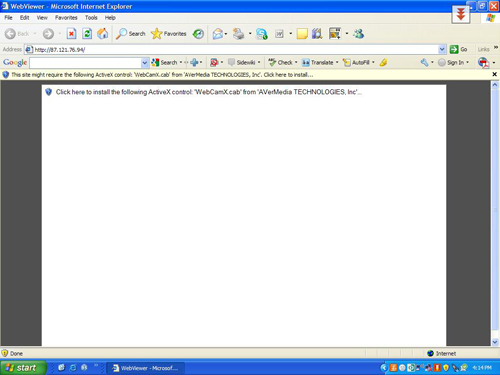
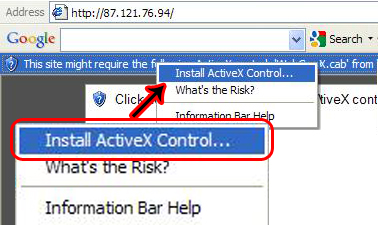
фиг.3 - Инсталирайте "WebCamX.cab" като натиснете върху лентата с левия бутон на мишката и върху "Install ActiveX Control..."
фиг.4 - Когато се появи "Security Warning" диалоговия прозорец натиснете върху "More oprions" (фиг.5). От отворените опции изберете "Always install software from 'AVerMedia TECHNOLOGIES, Inc'" (фиг.6 - 1). След това натиснете "Install" (фиг.6 - 2)
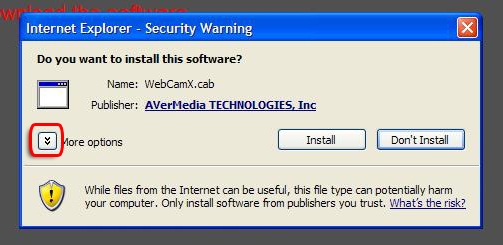
фиг.5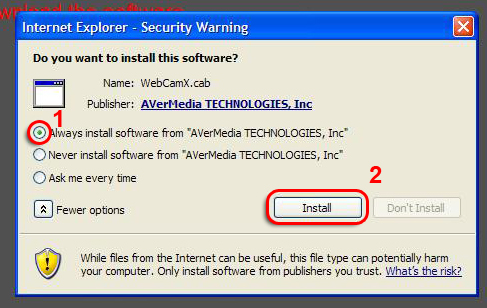
фиг.6 - След като се инсталира "WebCamX.cab" и се свържите ще трябва да въведете User ID (user) и Password (000000) и Network Type (512K) - фиг.7
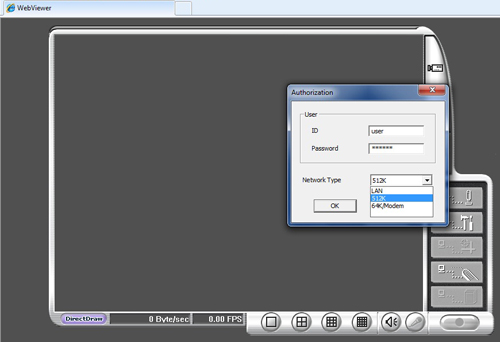
фиг.7 - Ако сте преминали правилно през всички стъпки ще видите камера 1. За да видите всички камери натиснете бутон "4 Channels" (бутон 2) - фиг.8
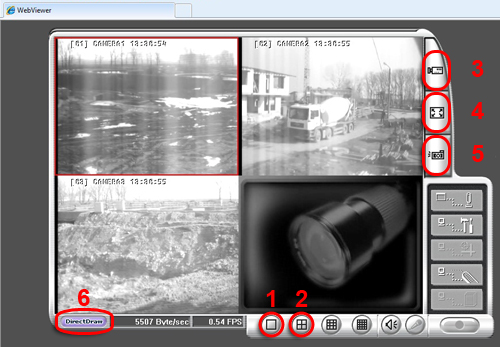
фиг.8 - Вече можете да върнете датата на компютъра си към нормалната!
Пояснения за WebViewer (фиг.8)
бутон 1 - вижда се само една камера (с натискането на десен бутон върху изображението може да се избере коя камера да се вижда)
бутон 2 - виждат се всичките камери на един прозорец
бутон 3 - Full Screen - натискайки този бутон ще видите камерите на цял екран. За да се върнете, натиснете бутон ESC от клавиатурата или десният бутон на мишката
бутон 4 - с този бутон можете на направите снимка на камерите и да я запишете на компютъра си.
бутон 5 - натискайки този бутон ще увеличите качеството на картината (за предпочитане е винаги да е натиснат)